GTA 6, le impostazioni da cambiare subito: comandi, mira, HUD e grafica
Una delle prime cose che GTA 6 ti chiede, prima ancora di farti vedere Leonida, è come vuoi la minimappa. È un buon indizio: il menu Impostazioni di questo gioco è lungo, pieno di voci nuove e cambia parecchie abitudini di GTA 5, a partire dal tasto per correre. Questa guida mette in ordine quello che conviene toccare nella prima mezz’ora, e lascia stare il resto.
Una premessa onesta. Rockstar non ha diffuso un elenco completo delle opzioni: nel Newswire del 10 novembre cita solo la vibrazione regolabile dalle opzioni di accessibilità. Quello che segue viene dalle testate che il menu l’hanno visto (Digital Foundry, Push Square, VGC, GamesRadar+, GameRant, TechRadar) e da chi ha raccolto le opzioni di accessibilità. Quando un dettaglio arriva da una fonte sola lo trovi in un box “riportato”. I comandi sono indicati per PS5, con l’equivalente Xbox tra parentesi; i nomi delle voci sono quelli del menu in inglese citati dalle fonti, e con il gioco in italiano possono avere un’etichetta tradotta.
Le 10 impostazioni da cambiare subito
| # | Cosa fare | Dove | Perché |
|---|---|---|---|
| 1 | Scegliere la Navigation Experience, poi rifinire l’HUD | Primo avvio, poi Impostazioni | Decide quanto vedi minimappa e indicatori |
| 2 | Passare a Classic se la memoria di GTA 5 ti tradisce | Scheda Control Scheme | Scatto di nuovo su Croce (A) invece che su L3 |
| 3 | Scegliere un profilo di mira | Gameplay > Combat | Lock-On, Partial o Free Aim cambiano tutto negli scontri |
| 4 | Spegnere lo Shooting Assist se vuoi la mira davvero libera | Gameplay > Combat | Anche in Free Aim aggancia i bersagli vicini |
| 5 | Regolare il motion blur fra 2 e 4, a gusto | Effetti visivi | È uno dei pochi cursori grafici: fluidità contro nitidezza |
| 6 | Sottotitoli: dimensione e sfondo | Impostazioni, voci dei sottotitoli | Leggibili anche sul divano |
| 7 | Vibrazione e grilletti | Accessibilità del gioco e della console | Dopo un’ora di sparatorie l’indice ringrazia |
| 8 | Facilitazioni, se servono | Gameplay, in fondo | Non esiste la difficoltà, e queste non toccano i trofei |
| 9 | Visuale dei veicoli | In auto: giù sulla croce + Quadrato (X) | Tre distanze della telecamera |
| 10 | Su Xbox provare i 120 Hz con VRR, su PS5 lasciare stare | Impostazioni della console | Su Xbox è un po’ più fluido, su PS5 non cambia nulla |
1. Il primo avvio: la Navigation Experience
Al primo avvio il gioco chiede di scegliere la Navigation Experience, senza un’anteprima di come apparirà a schermo. Le opzioni sono tre:
| Opzione | Cosa fa |
|---|---|
| Minimap (Dynamic) | La minimappa compare solo quando serve: la richiami con la croce direzionale e sparisce nei momenti tranquilli |
| Minimap and Compass (Dynamic) | Come la precedente, con in più una bussola che mostra i tuoi segnalini, gli obiettivi di missione e i punti d’interesse vicini |
| Always On | Minimappa sempre visibile, come in GTA 5 |
Jordan Middler di VGC lo dice chiaro: non serve pensarci troppo, è solo un modo per farti entrare prima nel gioco. Nelle impostazioni ci sono decine di voci di navigazione e interfaccia, quindi la scelta si corregge dopo in un minuto. Se arrivi da GTA 5 e ti senti perso senza minimappa, Always On è il punto di partenza più tranquillo; se vuoi goderti la città, la versione dinamica toglie parecchio rumore dallo schermo.
2. Comandi: Default o Classic
Il cambio che si sente di più è lo scatto. Nel nuovo schema predefinito, Default, si corre cliccando lo stick sinistro (L3) e la Croce serve per saltare e arrampicarsi. Chi ha passato anni su GTA 5 a correre con la Croce lo scopre alla prima fuga dalla polizia.
Lo schema Classic rimette le cose come in GTA 5. Si attiva da Opzioni (Menu) > Impostazioni, nella prima scheda, Control Scheme: lo cambi con la croce direzionale, poi esci con Cerchio (B) e tieni premuto Croce (A) per confermare. Classic cambia solo quattro azioni, il resto dei comandi resta uguale:
| Azione | Default, PS5 (Xbox) | Classic, PS5 (Xbox) |
|---|---|---|
| Corsa e scatto | L3 (clic dello stick sinistro) | Croce (A) |
| Salto e arrampicata | Croce (A) | Quadrato (X) |
| Corpo a corpo | Quadrato (X) | Cerchio (B) |
| Accovacciarsi | Cerchio (B) | L3 (clic dello stick sinistro) |
Lo spostamento dello scatto su L3 era già emerso dalle anteprime di settembre, e Kotaku aveva fatto notare che GTA 5 permetteva già di correre tenendo premuta la Croce. Se il clic dello stick ti stanca il pollice, Classic è la risposta più semplice.
3. Mira: Lock-On, Partial o Free Aim
Le opzioni di mira stanno in Pausa > Impostazioni > scheda Gameplay, nella sezione Combat, che apre l’elenco. I sistemi di puntamento sono tre:
| Sistema | Come funziona |
|---|---|
| Lock-On | Quando miri con L2 (LT) il mirino aggancia subito il bersaglio più vicino al reticolo |
| Partial | Non aggancia, ma sposta la mira verso un bersaglio vicino (il testo del gioco: “will move towards a nearby target but will not lock on”) |
| Free Aim | Nessun aiuto |
Intorno ci sono le voci che rifiniscono il comportamento: Aim Assist Strength (quanto la mira viene attirata verso il bersaglio, su una scala che arriva a 4), Lock-On Time (quanto il mirino resta attaccato a chi si muove), Lock-On Target Switch (cambio bersaglio con uno scatto dello stick destro), Drive-By Assist (mira automatica sul bersaglio più vicino mentre guidi) e Quick Draw (tieni L2 e premi R2 per estrarre l’ultima arma usata). Poi c’è lo Shooting Assist, che è un’opzione a parte: anche in Free Aim continua a dare un aggancio rapido ai bersagli molto vicini. Se vuoi zero aiuti, va spento.
Mehrdad Khayyat di GameRant propone due profili pronti, che sono un buon punto di partenza:
| Voce | Profilo rilassato | Profilo realistico |
|---|---|---|
| Sistema di puntamento | Lock-On | Free Aim |
| Aim Assist Strength | 3 | 0 |
| Lock-On Time | 5 (al massimo se i bersagli in movimento ti scappano) | non serve |
| Lock-On Target Switch | attivo | non serve |
| Shooting Assist | attivo | spento |
| Drive-By Assist | attivo | spento |
| Quick Draw | attivo | attivo |
| Forma del reticolo (scheda UI) | a piacere | ”None”, se vuoi una sfida in più |
Con il Lock-On, nota GameRant, la forza dell’aim assist conta poco: il mirino resta comunque agganciato. È invece la voce da regolare con calma se scegli Partial.
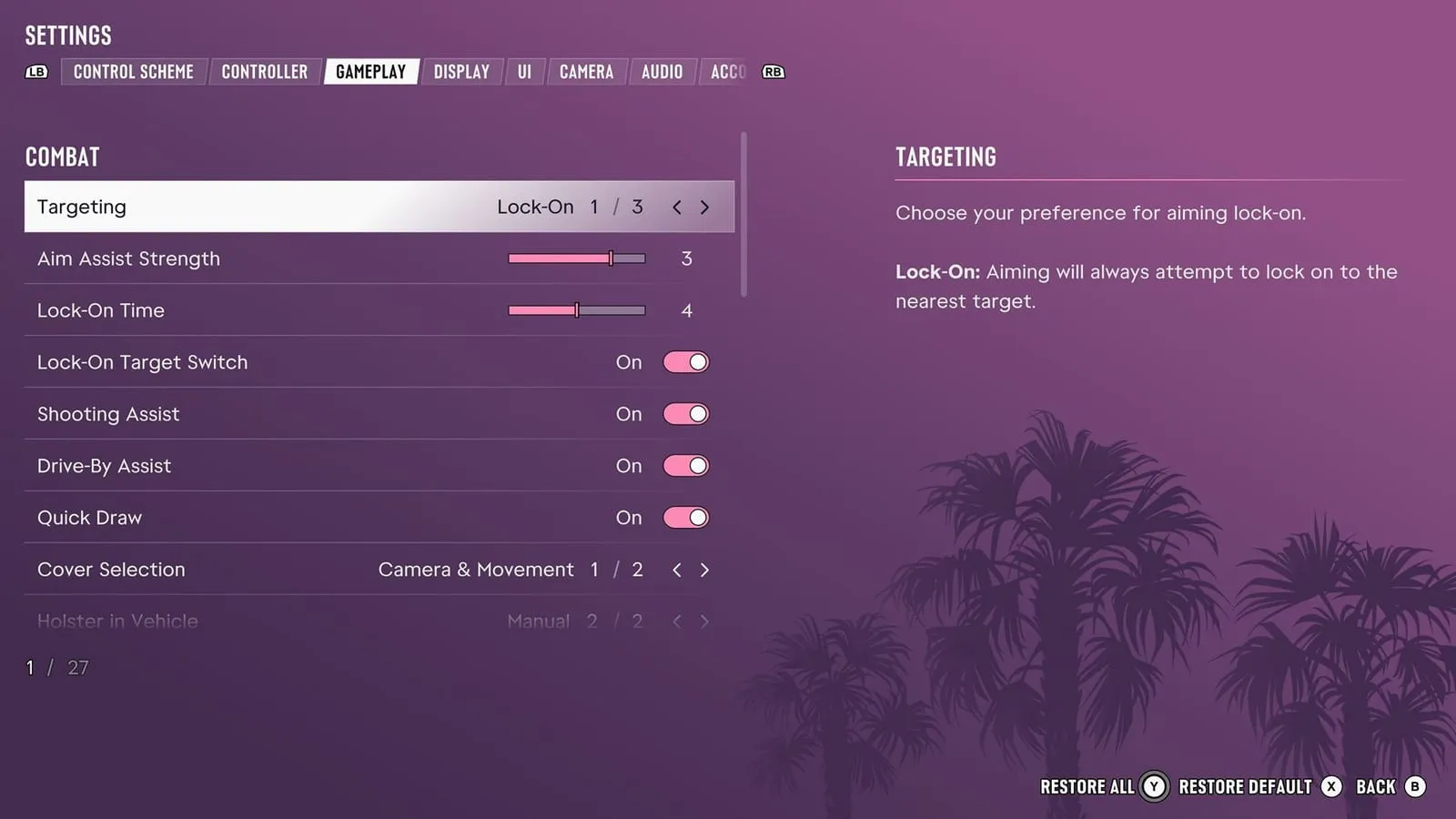
Con Targeting su Lock-On la sezione Combat si allunga di due voci, Lock-On Time e Lock-On Target Switch, e la scheda Gameplay passa da 25 a 27 righe; sotto ci sono anche Cover Selection e Holster in Vehicle, che decide se l’arma si rinfodera da sola salendo in auto. Screenshot di gioco © Rockstar Games, via Game Rant.
Un aggancio utile per chi vuole un profilo criminale meno aggressivo: secondo Push Square, con il Focus (L3+R3) le parti non vitali del nemico si colorano di giallo. Una X gialla vuol dire nemico messo fuori combattimento, una X rossa che l’hai ucciso. Il resto dei consigli sulle prime ore è nella guida su cosa sapere prima di iniziare.
4. Camera: niente prima persona, tre visuali in auto
GTA 6 non ha una modalità in prima persona giocabile, a differenza di GTA 5 che l’aveva aggiunta nel 2014. Push Square segnala che alcuni momenti della storia passano per un attimo in soggettiva, ma è una scelta di regia, non un’opzione.
Ci sono però tre modi per avvicinarsi:
- Mirare dall’ottica. Con un mirino montato sull’arma (da Ammu-Nation, alla voce Attachments > Optics), tieni L2 (LT) e premi R3 (clic dello stick destro): miri attraverso l’ottica. Torni alla visuale normale con R3 o lasciando L2.
- Guardarsi intorno da fermi. Push Square indica lo stesso gesto, L2 tenuto più R3, per passare alla soggettiva senza muoverti, con R2 (RT) per zoomare: utile per leggere un’insegna lontana. VGC descrive invece L2 e poi L3 e R3 insieme. Attenzione a non confonderti: L3+R3 senza L2 attiva il Focus, che consuma la sua barra. Se muovi il personaggio esci dalla soggettiva.
- In auto. Push Square scrive che non si guida in prima persona e che ci sono tre visuali, a distanze diverse dietro il veicolo: si scelgono tenendo giù sulla croce direzionale e premendo Quadrato (X). Secondo VGC, però, su alcuni veicoli il gioco passa in soggettiva da solo.
Sempre in auto c’è la modalità cinematica: con l’auto in movimento tieni giù sulla croce e premi Opzioni (Menu). Se hai segnato una destinazione sulla mappa, accelerando un po’ compare l’opzione di guida automatica: tieni premuto Cerchio (B) e il personaggio guida da solo fino al punto impostato, con L2 e R2 (LT e RT) che ne regolano la velocità (GameRant, Beebom). Secondo Beebom la guida automatica va prima abilitata nella scheda Gameplay.
Le opzioni della telecamera sono parecchie: la recensione di TechRadar cita angoli, scossoni e oscillazione della visuale, e anche Can I Play That? elenca regolazioni per il movimento della camera e l’oscillazione della testa. Se il movimento ti dà fastidio, sono le prime voci da abbassare.
5. Grafica: si regola quasi solo il motion blur
Qui la lista è corta, e lo è per scelta. Digital Foundry conferma che non ci sono modalità grafiche: niente 40 o 60 fps, niente scelta fra qualità e prestazioni, su nessuna console. Il gioco punta ai 30 fps ovunque, PS5 Pro compresa, come Rockstar aveva annunciato: i dettagli sono nella news sui 30 fps e PS5 Pro.
Come regolare il motion blur? A 30 fps la scia del movimento aiuta a nascondere lo scatto fra un fotogramma e l’altro, soprattutto quando giri la visuale o guidi veloce. Il consiglio è partire dal valore predefinito: se nelle curve vedi l’immagine “a scatti”, sali a 4 o 5; se ti dà fastidio o ti fa venire mal di testa, scendi a 1 o 2. Azzerarlo a priori, come si fa per abitudine in tanti giochi, qui rischia di togliere più di quanto dà.
Due voci che molti cercheranno e che non risultano: una regolazione della grana della pellicola (film grain) e dei cursori HDR nel gioco. Rockstar ha detto a Wccftech di aver costruito luci e resa dell’immagine pensando fin dall’inizio sia all’HDR sia all’SDR, ma nessuna fonte descrive una schermata di calibrazione dentro il gioco: la calibrazione da fare resta quella della console, spiegata nella guida a TV e console.
6. L’HUD dinamico e la croce direzionale
Lo schermo di GTA 6 è vuoto più spesso di quello di GTA 5, ed è voluto. Con l’HUD dinamico predefinito premi giù sulla croce direzionale per vedere minimappa, saldi (contanti e banca) e le barre di salute, stamina e Focus. Ogni elemento si può attivare o disattivare dalle impostazioni, quindi se vuoi sempre i soldi a schermo, si può.
Tenendo premuto giù compare invece una vista dei luoghi e delle attività nelle vicinanze: con L1 e R1 (LB e RB) li scorri, e secondo Push Square con R3 imposti il percorso GPS verso quello che hai evidenziato. GamesRadar+ fa notare che dalle impostazioni si cambia anche come interagire con i passanti quando sei in auto.
7. La difficoltà non c’è, le facilitazioni sì
GTA 6 non ha livelli di difficoltà, come tutti i GTA prima. Ha però alcune opzioni che rendono il gioco più accessibile, in fondo alla scheda Gameplay (Push Square le indica come voci 24 e 25):
Game8 cita anche un’opzione per indossare il casco in automatico. Quando attivi le facilitazioni, il gioco avverte che cambiano “l’equilibrio e l’esperienza di gioco”. Secondo Push Square non cambiano la storia e non disattivano i trofei: se una sparatoria ti blocca da mezz’ora, puoi accenderle, superarla e rispegnerle senza perdere nulla. La lista completa dei trofei è nella guida ai trofei.
8. Accessibilità: sottotitoli, contrasto, acufene e tasti
Le opzioni di accessibilità sono parecchie: la recensione di TechRadar distingue un paio di opzioni dedicate da molte altre impostazioni che servono allo stesso scopo. Quelle su cui TechRadar e Can I Play That? concordano:
Per lingue, doppiaggio e sottotitoli in italiano c’è la guida dedicata a GTA 6 in italiano.
9. TV e console: cosa resta da fare
Le impostazioni di sistema, cioè modalità gioco della TV, ALLM, calibrazione HDR, audio 3D e controller, sono spiegate nella guida a TV e console. Con il gioco uscito, Digital Foundry aggiunge due fatti che cambiano i consigli su 120 Hz e VRR:
Questo ridimensiona anche la voce, circolata dopo il preload, di una modalità a 120 Hz nascosta nei file (la storia è nella news sul datamine): al lancio il gioco non ne offre una, su PlayStation l’uscita a 120 Hz non c’è e su Xbox i 120 Hz sono una funzione della console.
Su PS5 serve poi il software di sistema aggiornato, che Sony ha reso obbligatorio per avviare il gioco: versione e procedura sono nella news sul firmware 14.23. Kotaku segnala anche un piccolo aggiornamento del gioco, la versione 01.002.001 da circa 600 MB su PS5: tienilo in coda insieme a quello di sistema. Il precedente è raccontato nella news sul primo aggiornamento.
Domande frequenti
GTA 6 ha la prima persona?
No, non c’è una modalità in prima persona giocabile. Puoi mirare dall’ottica di un’arma (L2 tenuto e R3) e guardarti intorno in soggettiva da fermo; alcuni momenti della storia passano in prima persona per scelta di regia. Per i veicoli ci sono tre visuali in terza persona, e secondo VGC qualche veicolo passa in soggettiva da solo.
Si può togliere la vignettatura in GTA 6?
No. Digital Foundry conferma che vignettatura e profondità di campo non si regolano, e Rockstar ha spiegato a Wccftech che la vignettatura è una scelta artistica, senza interruttore nella versione di lancio. Rockstar ha corretto un problema che in alcune situazioni la rendeva più forte del previsto.
Come si tornano ad avere i comandi di GTA 5?
Apri Opzioni (Menu) > Impostazioni e nella prima scheda, Control Scheme, passa da Default a Classic con la croce direzionale. Esci con Cerchio (B) e tieni premuto Croce (A) per salvare. Con Classic si corre di nuovo con la Croce, si salta con Quadrato, il corpo a corpo va su Cerchio e ci si accovaccia con L3.
C’è una modalità a 60 fps?
No. GTA 6 punta ai 30 fps su PS5, PS5 Pro e Xbox Series X|S, senza modalità prestazioni né opzioni a 40 o 60 fps. Su Xbox il segnale a 120 Hz con VRR rende il gioco un po’ più fluido; su PS5 il VRR non interviene a 30 fps.
Si può cambiare la difficoltà di GTA 6?
Non ci sono livelli di difficoltà. In fondo alla scheda Gameplay ci sono però Accessible Combat, che riduce il danno subito e aumenta quello inflitto, e Reduced Vehicle Damage; altre opzioni semplificano i minigiochi e attivano la guida automatica. Secondo Push Square non disattivano i trofei.